This guide is for care staff using Blip-Up with a client. It walks through everything you'll do day to day inside the app, step by step, and gives you simple words to use when explaining Blip-Up to a client.
Caretaker staff act as the game master, responsible for logging data. Clients only see the information about the data and the game.
You do not need any computer experience or gaming experience to use this guide or the app itself. Every screen and every button is described here in plain language.
You can print this page, or save it as a PDF file to keep on your computer or phone, by clicking the Export as PDF button above. That way you always have a copy on hand, even without a screen.
- Open Blip-Up in a web browser, using the address your organization gave you.
- Enter the email address and password your organization set up for this client.
- Click the Start Quest button.
A heads-up about the first visit of the day: if nobody has used Blip-Up in the last 15 minutes or so, the website "falls asleep" to save resources. The very next visit can take up to a minute to load. That's completely normal, not a problem with the app or your internet. Just wait a moment and it will load like normal. Every visit after that will be quick again.
Forgot the password? Click the "Forgot password?" link under the login form, enter the account's email address, and follow the link that arrives by email to set a new one.
One shared login. Right now, one client has one Blip-Up account, shared by everyone supporting them. Think of it as one shared notebook for this client, not a separate login per staff member.
Staff do the logging; the client only sees the result. Everything you record (meals, drinks, obstacles) is a staff task. The client's side of the app never shows a form to fill in or a number to manage. They only ever see the friendly outcome: a character on screen and three bars that go up.
The avatar is the character shown on the main screen. It represents the client. It always looks friendly and positive. It does not change based on how the day is going, and it never looks upset or shows a warning.

The three bars (Stamina, Focus, and Health) are a simple, friendly scoreboard, not a medical measurement. Every time you log a meal, a drink of water, and so on, one or more of these bars goes up a little.
Nothing in Blip-Up ever goes down. There are no penalties, no red or warning colors, and no way to "fail" a day. If nothing gets logged, the bars simply stay where they are. They never lose progress. The three bars reset to empty at the start of each new day, ready to fill up again.
Find the Meals & Snacks section on the Today's Quest page (the first page you see after logging in).
- Choose the meal type from the dropdown: Breakfast, Lunch, Dinner, or Snack.
- Type the food's name into the search box and click Search.
- Click the matching result from the list that appears below the search box.
- Click Log Meal.

You do not need to decide whether a food is "healthy." Blip-Up looks up its nutrition information automatically and credits the right bars on its own, the moment you log it.
Every food you search for and log comes with nutrition information from FatSecret, Open Food Facts (used under the Open Database License, with individual product data under the Database Contents License), and (for a handful of specific Dutch foods) RIVM's NEVO online database. Based on data from NEVO online version 2025/9.0, RIVM, Bilthoven and other data sources. Blip-Up uses that to sort the food into one of four groups. The percentage ranges below are the NIH/NCBI Acceptable Macronutrient Distribution Ranges (AMDR) for adults:
| Classification | Criteria | Health | Stamina | Focus |
|---|---|---|---|---|
| Balanced | Protein 10–35%, Carbs 45–65%, Fat 20–35% | +1 | +1 | +1 |
| Hyper-Palatable |
Fat 40–50%, Carbs 40–50%, Protein 5–10% or Carbs 65–75%, Fat 20–25%, Protein 5–8% |
0 | 0 | 0 |
| Everything else (doesn't clearly match above) | – | +1 | 0 | 0 |
"Hyper-Palatable" foods are ones matching a known combination of fat/carbs/protein that food science associates with being engineered to be very easy to overeat. It doesn't add bonus points, but (like everything else in Blip-Up) it never takes points away either. "Everything else" doesn't mean the food was a bad choice either; it's a small, steady reward for ordinary foods that don't cleanly match one of the other groups.
If a food genuinely isn't found by any search, use the "Can't find it? Log it manually" link below the results to type in its name and nutrition facts yourself. Unlike a normal search result, nothing double-checks these numbers, so take a moment to get them right. Use the label on the package if you have it. Once saved, that food is remembered for every account, so nobody else has to enter it again.
Protein and fiber also earn bonus points, on top of the classification above:
| Category | Criteria | Points |
|---|---|---|
| High Protein | Meal with 20g protein or more | Health +2 |
| High Fiber | Meal with 3g dietary fiber or more | Stamina +1, Health +1 |
| Meal with 5g dietary fiber or more* | Stamina +2, Health +2 | |
| Daily Bonus | Daily protein reaches 75g | Health +3 |
| Daily protein reaches 90g* | Health +5 | |
| Daily fiber reaches 25g | Stamina +2, Health +1 |
*Replaces the points, rather than adding on top of them.
This is all automatic. Blip-Up works these bonuses out from the food's own nutrition data the moment it's logged, so staff never need to calculate anything.
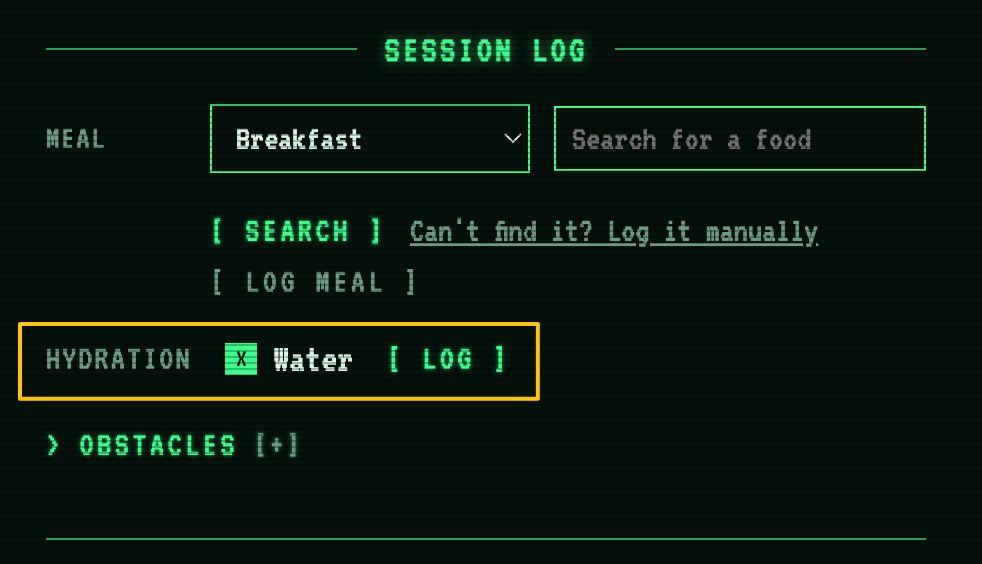
Water is logged from right inside the Meals & Snacks area, below the meal form: a single checkbox and a Log button.
- Tick the Water box if the client had a drink of water.
- Click Log.
It adds Focus +2 the moment you log it.
Obstacles are things that got in the way of the client's day, like Fatigue, Stress, or a Headache. This is the one part of the daily routine that does NOT affect any of the three bars: it is purely a note for staff.
- Open the Obstacles section and tick any that match: Fatigue, Stress, Mental Drain, Heat, Headache, or Others. You can tick more than one at a time.
- Once something's ticked, an optional note box appears. Use it to add any detail worth remembering.
- Click Log.
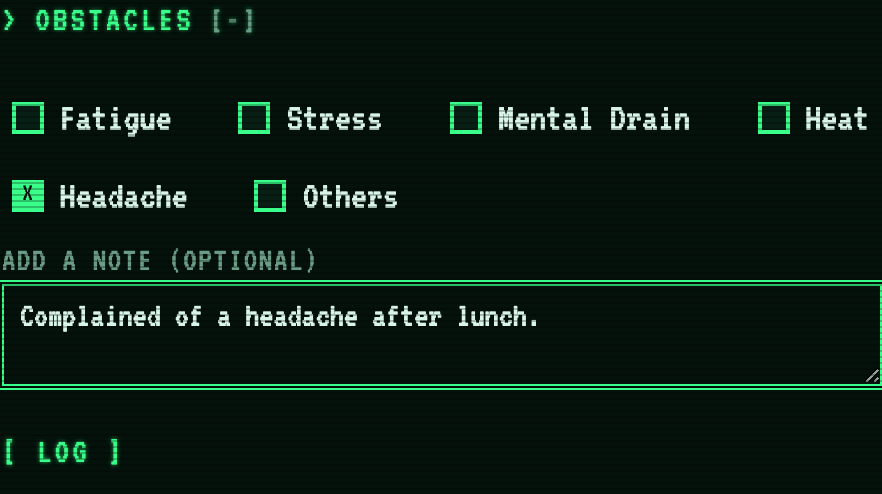
Reassurance: logging an obstacle never lowers a stat bar, and nothing about it looks negative on screen. It is simply a record for staff.
Status Effects are small, automatic tips that appear based on patterns in what's been logged so far today: for example, a meal that was light on protein, a day with more than one hyper-palatable food, or going a while without logging any water. A small lightbulb icon appears near the avatar whenever one or more are active.
- Click the lightbulb icon.
- A short, friendly tip appears explaining the pattern.
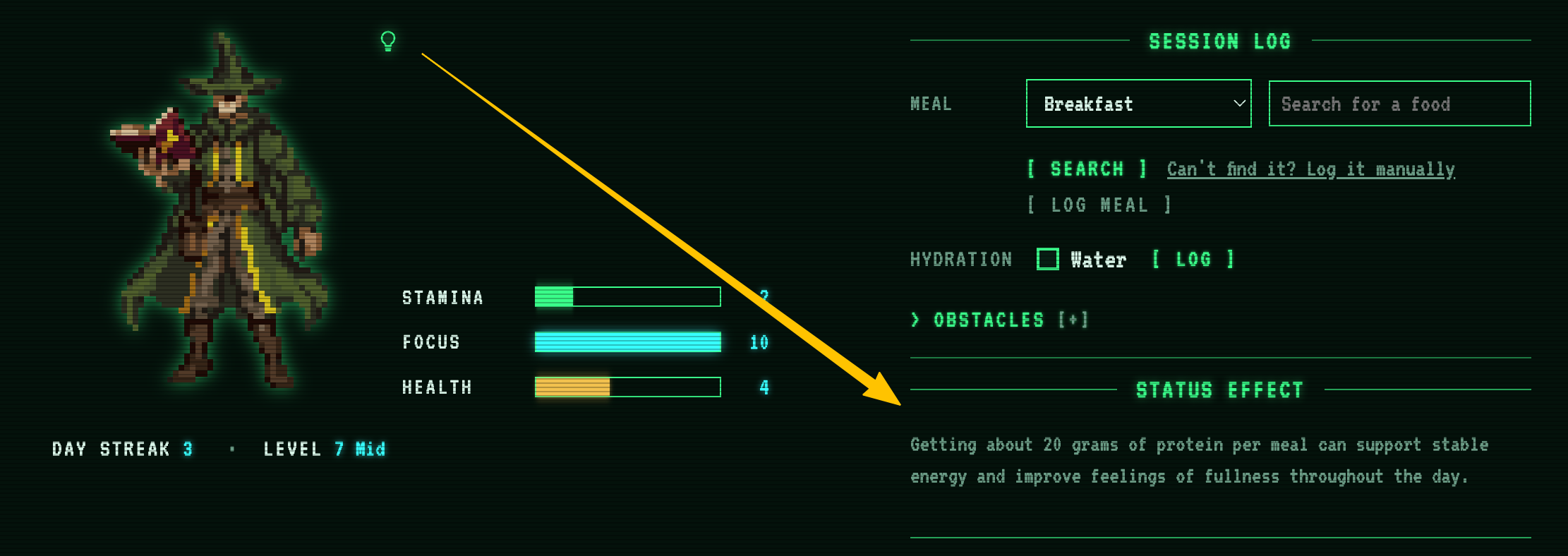
Reassurance: Status Effects never change a stat bar and nothing about them looks negative on screen. They're purely informational, generated automatically by Blip-Up, and a tip can disappear on its own later in the day once its pattern is no longer true (for example, once water gets logged).
Further down the Today's Quest page, two tables let you double-check what's already been logged.
Daily Records: pick any date to see everything logged that day, most recent first. Useful for a quick end-of-day check.

Mis-clicked something? Each entry has a small Delete link. It asks you to confirm, then removes the entry and takes back whatever points it had added. Nothing else about that day changes.
Monthly Review: pick a month to see a day-by-day table of Stamina, Focus, and Health totals, with a Total row at the bottom summing the whole month. Useful for seeing the bigger picture at a glance.

For a longer view than one month, open the Data menu at the top of any page and choose View & Export.
Historical Trend: a chart of the three bars over any date range you choose (pick a "From" and "To" date). Switch between a Daily view (day-by-day detail) and a Monthly view (one point per month, better for a long stretch of time).

Activity Breakdown: for one chosen month, a simple count of everything logged: how many of each meal type, how many of each power-up, and how many of each obstacle. Click a meal-type row (like "Lunch") to see the specific foods logged under it.

Export CSV: downloads a spreadsheet file listing every single entry logged in the date range you picked (date, type, what was logged, and the points it earned). This is useful for keeping a copy outside the app.
The Profile button (top of the Today's Quest page) shows the client's avatar, an editable character name (click the small pencil icon next to it to change it), and two badge collections.
-Food Badges are earned automatically the first time a specific whole ingredient (like chicken, egg, or broccoli) is logged. No action is needed from staff beyond logging the meal as usual. Composite dishes (like a sandwich or a pasta sauce) don't earn a badge on their own; log the ingredient itself for that. When a new badge is earned, a short message appears near the Log Meal button for a few seconds. Nothing to click, it clears on its own.
-Boss Badges are earned by winning a Boss Battle (explained next).

What a Boss Battle actually is: think of it as a long-term goal, not a video game fight. A "boss" has a health bar made of small boxes. Each day the client meets a set daily target (for example, drinking a set number of glasses of water), the health bar goes down a little. When it reaches zero, the boss is defeated and the client earns a badge.

After a boss is defeated, it "rests." It does not restart on its own. Staff decide when to bring it back for a rematch, at a slightly harder level.
Next to the avatar on Today's Quest, two small labels track longer-term progress automatically. There is nothing extra for staff to do here beyond the normal daily routine.
Day Streak counts how many days in a row anything has been logged for the client: a meal, water, or an obstacle, any one of them keeps it going. Miss a full day with nothing logged at all, and it resets back to 1 the next time something is logged.
Level tracks every point the client has ever earned, added up over all time, not just today's bars, which reset each morning. As that lifetime total grows, the client levels up, and their character eventually grows through three looks: Junior, Mid, and Senior. A short celebration pop-up appears the moment a new level (or a new look) is reached, right on Today's Quest.
Once a new look is unlocked, staff or the client can choose to keep displaying an earlier one instead, if they prefer it. Open Profile > Change Character and pick from the unlocked stages shown there. This is purely a look; it never affects the client's actual level or progress underneath.
Defeating a Boss Battle also adds a one-time bonus to this same lifetime total, on top of everything else, so a big win can sometimes push the client up a level (or even a new look) right away.
Reassurance: deleting a mis-logged entry (see Section 8) can very occasionally nudge the level back down if the removed entry had already counted toward it. This happens quietly, with nothing negative shown on screen, the same as everything else in Blip-Up.
Some simple, ready-to-use phrases for introducing Blip-Up to a client. Keep the tone upbeat, and avoid clinical words like "obstacle," "log," or "data" when speaking with them directly.
Introducing the app:
"This is your helper on the computer. Every time you eat something good or drink water, your character gets a little stronger."
Explaining the avatar:
"This is you! This little character stands for you on the screen."
Explaining the three bars:
"These bars show how much good stuff you've had today: food and water. They only ever go up. There's no way to do it wrong."
Explaining a Boss Battle:
"This is like a game we're playing together over many days. Every day you drink your water, this bar goes down a little bit. When it's empty, you win, and you get a badge!"
When logging an obstacle in front of the client:
"I'm going to write down that you have a headache so we remember, and here's a little tip that might help."
Forgot the password? Use the "Forgot password?" link on the login page (see Section 2 above).
The page looks blank or stuck loading? The very first visit after a quiet period can take up to a minute (see Section 2). Wait a moment, then refresh the page. If it's still stuck after that, try refreshing again or closing and reopening the browser tab.
Something you logged doesn't look right? Refresh the page. The bars and records update automatically, but a refresh always shows the latest saved state.
Just invited a new team member? Their invite email may land in their spam or junk folder. The confirmation link briefly passes through Supabase's own servers before landing on blip-up.nl, and some inboxes flag that as suspicious. Tell them to check spam if they don't see it within a few minutes, and to click the link within 1 hour of you sending the invite. After that it expires and a new invite has to be sent.
Anything else? Reach out to your care organization's Blip-Up administrator. They can pass it along to the team maintaining this tool at contact@blip-up.nl.
Some organizations set up a separate kind of login for one person, called an Admin login, to manage settings across every client at a location. This is different from the regular shared login each client and their support staff use day to day. If your organization hasn't given you an Admin login, you can skip this section entirely. Everything earlier in this guide already applies to you.
If you do have an Admin login, you'll see an extra Admin link on the right side of the top menu, on every page. Click it to open the Admin Panel.
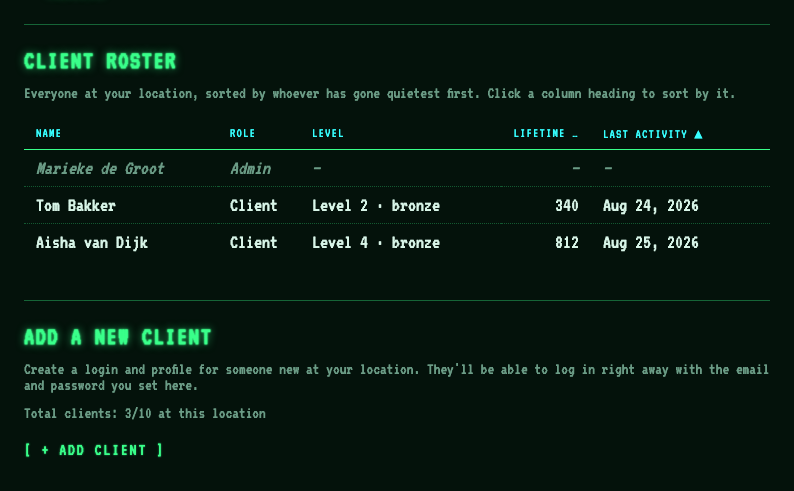
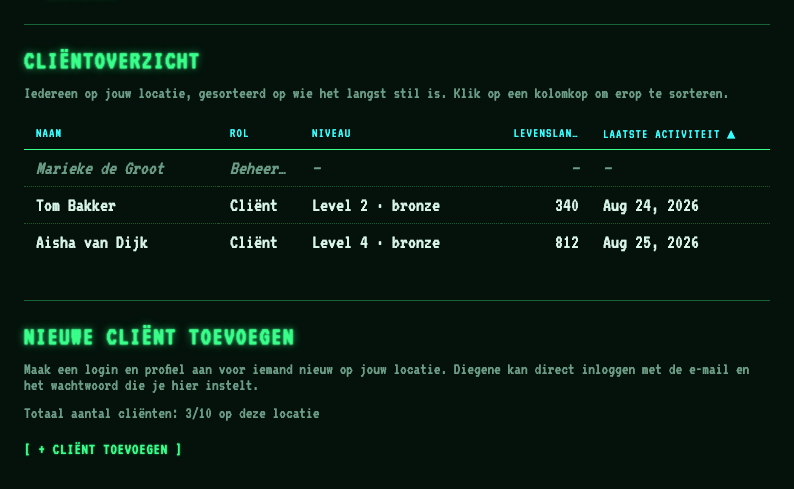
Client Roster: a list of every client account at your location. It shows their name, whether they're a regular Client or also an Admin (some accounts are both), their current Level and Stage, their Lifetime Points total, and when anything was last logged for them. Click any column heading to sort the list by it. For example, click "Last Activity" to quickly spot who hasn't been logged for in a while.
An Admin login can also open the Settings page from the top menu to manage a client's Boss Battle: assign a new one once the current one is defeated, or continue an existing one. A regular login doesn't see this option.
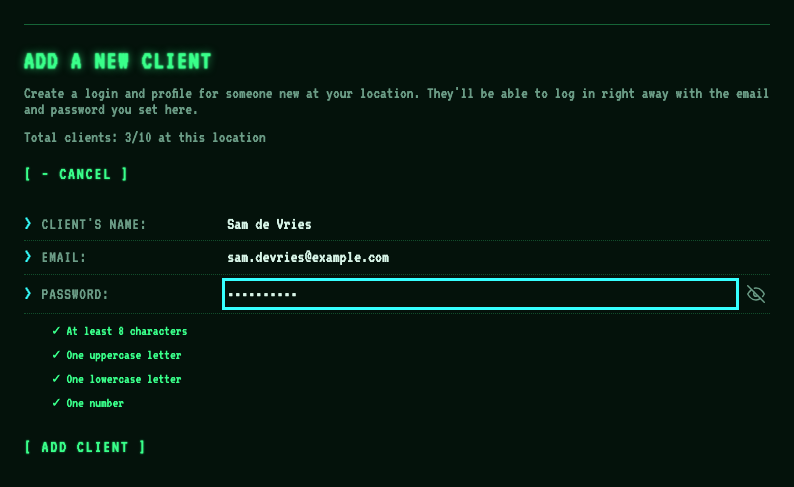
Adding a new client: below the roster, you'll see a line like "Total clients: 3/10 at this location." This shows how many client accounts your location currently has, out of the total your organization allows. Click + Add Client right below it to open a short form.
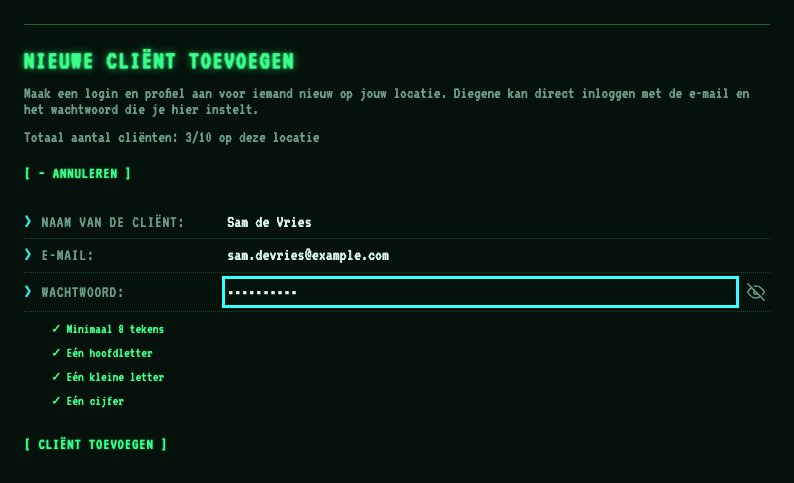
Fill in the client's name, an email address for them, and a password. As you type the password, a short checklist appears showing what's still needed (at least 8 characters, one uppercase letter, one lowercase letter, and one number). Each item gets a checkmark once it's met. Click Add Client when you're done, and the new client can log in right away with that email and password.
If you see a message saying your location has reached its client limit, the person who set up your organization's Blip-Up project can raise it for you.
Deze handleiding is voor zorgmedewerkers die Blip-Up gebruiken bij een cliënt. Ze doorloopt stap voor stap alles wat je dagelijks in de app doet, en geeft je eenvoudige woorden om Blip-Up aan een cliënt uit te leggen.
Begeleiders zijn de spelleider en zijn verantwoordelijk voor het registreren van gegevens. Cliënten zien alleen de informatie over de gegevens en het spel.
Je hebt geen computerervaring of game-ervaring nodig om deze handleiding of de app zelf te gebruiken. Elk scherm en elke knop wordt hier in eenvoudige taal beschreven.
Je kunt deze pagina afdrukken, of als pdf-bestand bewaren op je computer of telefoon, door hierboven op de knop Exporteren als PDF te klikken. Zo heb je altijd een exemplaar bij de hand, ook zonder scherm.
- Open Blip-Up in een webbrowser, met het adres dat je organisatie je heeft gegeven.
- Voer het e-mailadres en wachtwoord in die je organisatie voor deze cliënt heeft ingesteld.
- Klik op de knop Start Quest.
Even een tip voor het eerste bezoek van de dag: als niemand Blip-Up de afgelopen 15 minuten of zo heeft gebruikt, "valt de website in slaap" om resources te besparen. Het eerstvolgende bezoek kan dan tot een minuut duren om te laden. Dat is volledig normaal en geen probleem met de app of je internet. Wacht gewoon even, dan laadt de pagina zoals normaal. Elk bezoek daarna is weer snel.
Wachtwoord vergeten? Klik op de link "Wachtwoord vergeten?" onder het inlogformulier, voer het e-mailadres van het account in en volg de link die je per e-mail ontvangt om een nieuw wachtwoord in te stellen.
Eén gedeeld account. Op dit moment heeft één cliënt één Blip-Up-account, gedeeld door iedereen die hen begeleidt. Zie het als één gedeeld notitieboekje voor deze cliënt, niet als een apart account per medewerker.
Personeel registreert; de cliënt ziet alleen het resultaat. Alles wat je vastlegt (maaltijden, drankjes, obstakels) is een taak van het personeel. De kant van de app die de cliënt ziet toont nooit een formulier om in te vullen of een getal om bij te houden. Zij zien alleen het vriendelijke resultaat: een personage op het scherm en drie balken die omhooggaan.
De avatar is het personage dat op het hoofdscherm wordt getoond. Het staat voor de cliënt. Het ziet er altijd vriendelijk en positief uit. Het verandert niet op basis van hoe de dag verloopt en laat nooit iets van ongenoegen of een waarschuwing zien.

De drie balken (Uithouding, Focus en Gezondheid) zijn een eenvoudig, vriendelijk scorebord, geen medische meting. Elke keer dat je een maaltijd, een glas water enzovoort registreert, gaat een of meer van deze balken een beetje omhoog.
Niets in Blip-Up gaat ooit omlaag. Er zijn geen straffen, geen rode of waarschuwingskleuren, en geen manier om een dag te "mislukken". Als er niets wordt geregistreerd, blijven de balken gewoon staan waar ze staan. Ze verliezen nooit voortgang. De drie balken worden aan het begin van elke nieuwe dag weer leeg, klaar om opnieuw gevuld te worden.
Zoek de sectie Maaltijden & Tussendoortjes op de pagina Quest van Vandaag (de eerste pagina die je ziet na het inloggen).
- Kies het type maaltijd in de vervolgkeuzelijst: Ontbijt, Lunch, Diner of Tussendoortje.
- Typ de naam van het voedingsmiddel in het zoekvak en klik op Zoeken.
- Klik op het passende resultaat in de lijst die onder het zoekvak verschijnt.
- Klik op Maaltijd Registreren.

Je hoeft zelf niet te bepalen of een voedingsmiddel "gezond" is. Blip-Up zoekt automatisch de voedingswaarden op en kent zelf de juiste balken toe, zodra je het registreert.
Elk voedingsmiddel dat je opzoekt en registreert komt met voedingsinformatie van FatSecret, Open Food Facts (gebruikt onder de Open Database License, met individuele productgegevens onder de Database Contents License) en (voor een klein aantal specifieke Nederlandse voedingsmiddelen) RIVM's NEVO-online databestand. Gebaseerd op gegevens uit NEVO online versie 2025/9.0, RIVM, Bilthoven en andere gegevensbronnen. Blip-Up gebruikt dat om het voedingsmiddel in een van vier groepen in te delen. De percentagebereiken hieronder zijn de NIH/NCBI Acceptable Macronutrient Distribution Ranges (AMDR) voor volwassenen:
| Classificatie | Criteria | Gezondheid | Uithouding | Focus |
|---|---|---|---|---|
| Gebalanceerd | Eiwit 10–35%, Koolhydraten 45–65%, Vet 20–35% | +1 | +1 | +1 |
| Hyper-Palatable |
Vet 40–50%, Koolhydraten 40–50%, Eiwit 5–10% of Koolhydraten 65–75%, Vet 20–25%, Eiwit 5–8% |
0 | 0 | 0 |
| Al het overige (voldoet niet duidelijk aan bovenstaande) | – | +1 | 0 | 0 |
"Hyper-Palatable" voedingsmiddelen combineren vet/koolhydraten/eiwit op een manier die in voedingswetenschap geassocieerd wordt met voedsel dat is ontworpen om makkelijk te veel van te eten. Het levert geen extra punten op, maar (net als al het andere in Blip-Up) haalt het ook nooit punten af. "Al het overige" betekent ook niet dat het voedingsmiddel een slechte keuze was; het is een kleine, vaste beloning voor gewone voedingsmiddelen die niet duidelijk in een van de andere groepen passen.
Als een voedingsmiddel echt niet gevonden wordt, gebruik dan de link "Kun je het niet vinden? Handmatig registreren" onder de resultaten om zelf de naam en voedingswaarden in te voeren. In tegenstelling tot een normaal zoekresultaat wordt dit niet automatisch gecontroleerd, dus neem de tijd om het goed in te vullen. Gebruik het etiket op de verpakking als je dat hebt. Eenmaal opgeslagen, wordt dat voedingsmiddel onthouden voor elk account, zodat niemand anders het opnieuw hoeft in te voeren.
Eiwit en vezels leveren ook bonuspunten op, boven op de classificatie hierboven:
| Categorie | Criteria | Punten |
|---|---|---|
| Veel Eiwit | Maaltijd met 20g eiwit of meer | Gezondheid +2 |
| Veel Vezels | Maaltijd met 3g vezels of meer | Uithouding +1, Gezondheid +1 |
| Maaltijd met 5g vezels of meer* | Uithouding +2, Gezondheid +2 | |
| Dagbonus | Dagelijks eiwit bereikt 75g | Gezondheid +3 |
| Dagelijks eiwit bereikt 90g* | Gezondheid +5 | |
| Dagelijkse vezels bereikt 25g | Uithouding +2, Gezondheid +1 |
*Vervangt de punten, in plaats van erbovenop te komen.
Dit gaat allemaal automatisch. Blip-Up werkt deze bonussen uit op basis van de eigen voedingswaarden van het voedingsmiddel, zodra het wordt geregistreerd, dus het personeel hoeft nooit iets te berekenen.
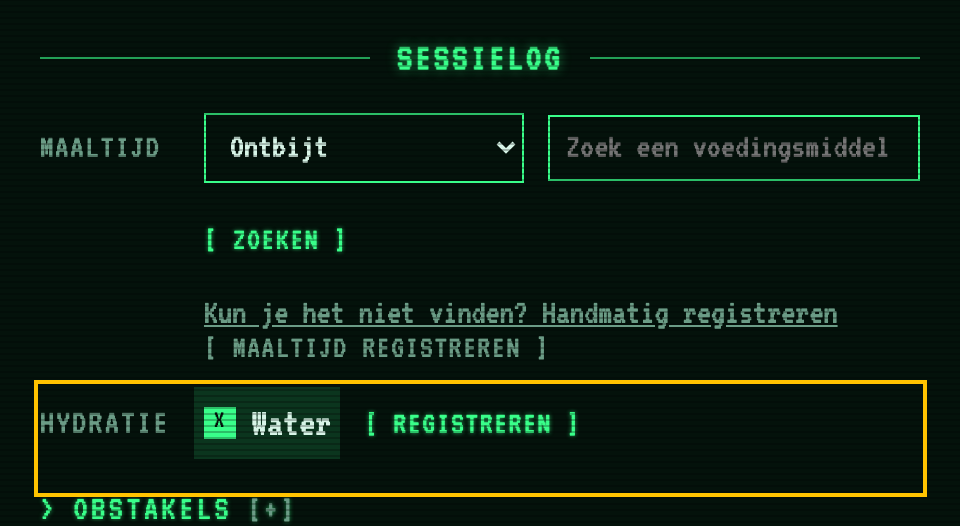
Water registreer je rechtstreeks vanuit het onderdeel Maaltijden & Tussendoortjes, onder het maaltijdformulier: één selectievakje en een knop Registreren.
- Vink het vakje Water aan als de cliënt water heeft gedronken.
- Klik op Registreren.
Het levert Focus +2 op zodra je het registreert.
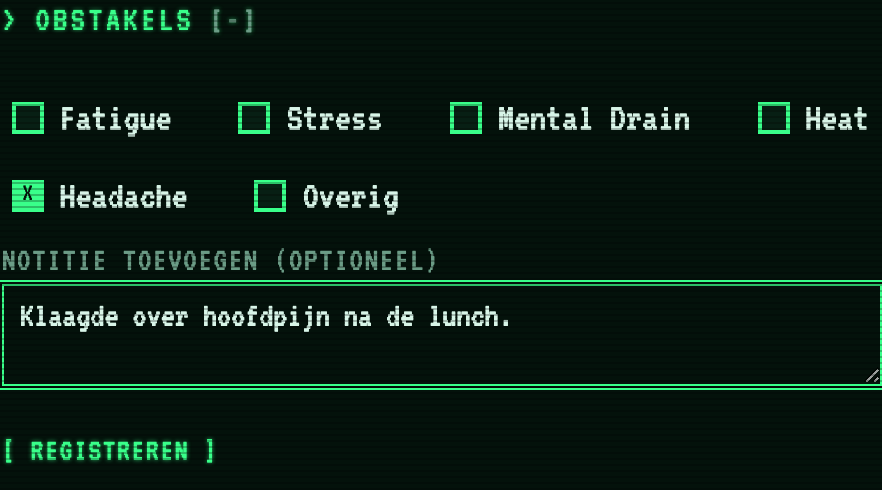
Obstakels zijn dingen die de dag van de cliënt in de weg zaten, zoals Vermoeidheid, Stress of Hoofdpijn. Dit is het enige onderdeel van de dagelijkse routine dat NIET van invloed is op een van de drie balken: het is puur een notitie voor het personeel.
- Open het onderdeel Obstakels en vink aan wat van toepassing is: Vermoeidheid, Stress, Mentale Uitputting, Hitte, Hoofdpijn, of Overig. Je kunt er meerdere tegelijk aanvinken.
- Zodra er iets is aangevinkt, verschijnt een optioneel notitieveld. Gebruik het om details vast te leggen die het waard zijn om te onthouden.
- Klik op Registreren.
Geruststelling: het registreren van een obstakel verlaagt nooit een statusbalk, en niets eraan ziet er negatief uit op het scherm. Het is simpelweg een notitie voor het personeel.
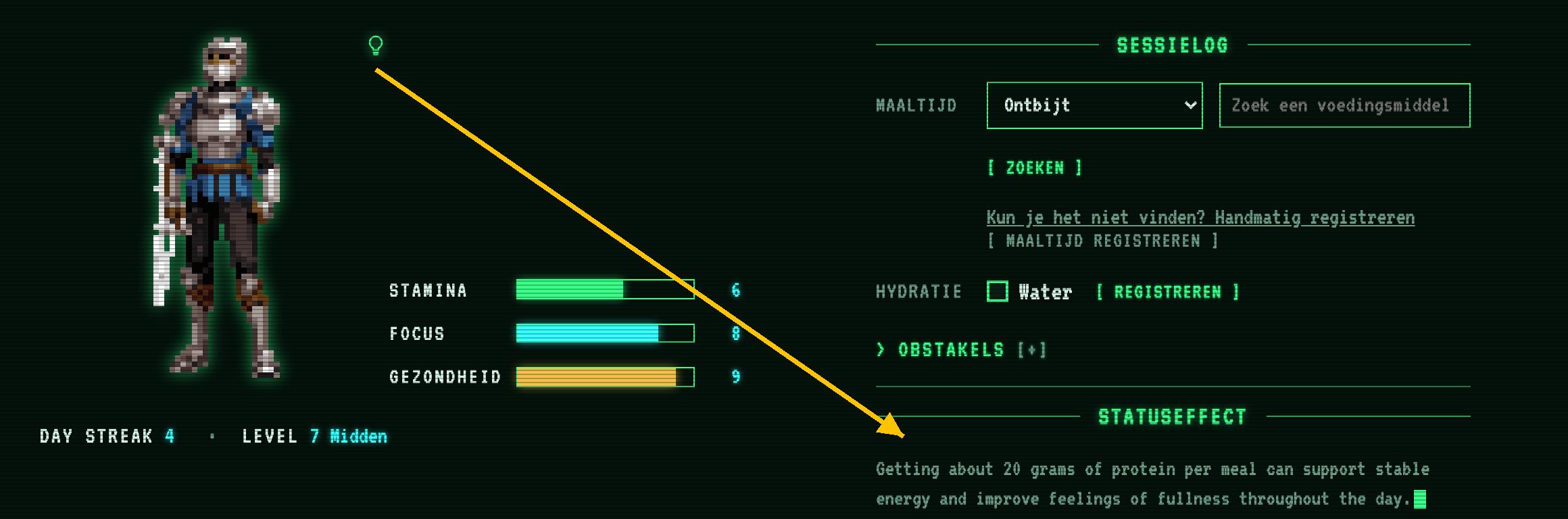
Statuseffecten zijn kleine, automatische tips die verschijnen op basis van patronen in wat er die dag tot nu toe is geregistreerd: bijvoorbeeld een maaltijd met weinig eiwit, een dag met meer dan één hyper-palatable voedingsmiddel, of een tijdje geen water registreren. Er verschijnt een klein gloeilamp-icoon naast de avatar zodra er één of meer actief zijn.
- Klik op het gloeilamp-icoon.
- Er verschijnt een korte, vriendelijke tip die het patroon uitlegt.
Geruststelling: Statuseffecten veranderen nooit een statusbalk en niets eraan ziet er negatief uit op het scherm. Ze zijn puur informatief, automatisch gegenereerd door Blip-Up, en een tip kan later op de dag vanzelf weer verdwijnen zodra het patroon niet langer klopt (bijvoorbeeld zodra er water wordt geregistreerd).
Verderop op de pagina Quest van Vandaag laten twee tabellen je controleren wat er al is geregistreerd.
Dagoverzicht: kies een datum om alles te zien wat die dag is geregistreerd, meest recent eerst. Handig voor een snelle controle aan het eind van de dag.

Iets verkeerd aangeklikt? Elke registratie heeft een kleine link Verwijderen. Er wordt om bevestiging gevraagd, waarna de registratie wordt verwijderd en de bijbehorende punten worden teruggedraaid. Verder verandert er niets aan die dag.
Maandoverzicht: kies een maand om een dag-voor-dag tabel te zien van de totalen voor Uithouding, Focus en Gezondheid, met onderaan een Totaalrij die de hele maand optelt. Handig om in één oogopslag het grotere geheel te zien.

Voor een overzicht over een langere periode dan één maand, open het menu Gegevens bovenaan elke pagina en kies Bekijken & Exporteren.
Historisch Verloop: een grafiek van de drie balken over elke periode die je kiest (kies een datum "Van" en "Tot"). Wissel tussen een dagelijkse weergave (dag-voor-dag detail) en een maandelijkse weergave (één punt per maand, beter voor een langere periode).

Activiteitenoverzicht: voor één gekozen maand, een eenvoudig overzicht van alles wat is geregistreerd: hoeveel van elk type maaltijd, hoeveel van elke power-up en hoeveel van elk obstakel. Klik op een maaltijdtype-rij (zoals "Lunch") om de specifieke voedingsmiddelen te zien die daaronder zijn geregistreerd.

CSV Exporteren: downloadt een spreadsheetbestand met elke afzonderlijke registratie in de gekozen periode (datum, type, wat er is geregistreerd en de behaalde punten). Handig om een kopie buiten de app te bewaren.
De knop Profiel (bovenaan de pagina Quest van Vandaag) toont de avatar van de cliënt, een bewerkbare personagenaam (klik op het kleine potloodicoontje ernaast om deze te wijzigen), en twee badgeverzamelingen.
-Voedingsbadges worden automatisch verdiend de eerste keer dat een specifiek heel voedingsmiddel (zoals kip, ei of broccoli) wordt geregistreerd. Het personeel hoeft verder niets te doen dan de maaltijd zoals gebruikelijk te registreren. Samengestelde gerechten (zoals een broodje of een pastasaus) verdienen op zichzelf geen badge; registreer het voedingsmiddel zelf daarvoor. Wanneer een nieuwe badge wordt verdiend, verschijnt er een paar seconden een kort bericht naast de knop Maaltijd Registreren. Er hoeft niets aangeklikt te worden, het verdwijnt vanzelf.
-Baasbadges worden verdiend door een Baasgevecht te winnen (hierna uitgelegd).

Wat een Baasgevecht eigenlijk is: zie het als een langetermijndoel, geen videogamegevecht. Een "baas" heeft een gezondheidsbalk van kleine vakjes. Elke dag dat de cliënt een vastgesteld dagelijks doel haalt (bijvoorbeeld een vastgesteld aantal glazen water drinken), gaat de gezondheidsbalk een beetje omlaag. Als deze op nul staat, is de baas verslagen en verdient de cliënt een badge.

Nadat een baas is verslagen, "rust" deze uit. De baas start niet vanzelf opnieuw. Het personeel bepaalt wanneer deze terugkomt voor een rematch, op een iets moeilijker niveau.
Naast de avatar op Quest van Vandaag houden twee kleine labels automatisch de voortgang op langere termijn bij. Hier hoeft het personeel niets extra's voor te doen, naast de gewone dagelijkse routine.
Dagserie telt hoeveel dagen op rij er iets is geregistreerd voor de cliënt: een maaltijd, water of een obstakel, ze houden de reeks allemaal in stand. Mis een hele dag zonder iets te registreren, en de teller springt terug naar 1 zodra er weer iets wordt geregistreerd.
Level houdt elk punt bij dat de cliënt ooit heeft verdiend, opgeteld over alle dagen samen, niet alleen de balken van vandaag, die elke ochtend weer leeg beginnen. Naarmate dit totaal groeit, stijgt de cliënt in level, en groeit hun personage uiteindelijk door drie uiterlijken: Junior, Midden en Senior. Zodra een nieuw level (of een nieuw uiterlijk) wordt bereikt, verschijnt er meteen een korte felicitatiepop-up op Quest van Vandaag.
Zodra een nieuw uiterlijk is ontgrendeld, kunnen personeel of de cliënt ervoor kiezen een eerder uiterlijk te blijven tonen, als ze dat liever hebben. Open Profiel > Personage Wijzigen en kies uit de ontgrendelde fases die daar getoond worden. Dit is puur een kwestie van uiterlijk; het verandert nooit het werkelijke level of de voortgang van de cliënt.
Het verslaan van een Baasgevecht voegt ook eenmalig een bonus toe aan ditzelfde totaal, boven op alles wat al is verdiend. Een grote overwinning kan de cliënt dus soms direct een level (of zelfs een nieuw uiterlijk) laten bereiken.
Geruststelling: het verwijderen van een verkeerd geregistreerde invoer (zie sectie 8) kan heel af en toe het level iets terugzetten als die invoer al had meegeteld. Dit gebeurt stilletjes, zonder iets negatiefs op het scherm, net als bij al het andere in Blip-Up.
Enkele eenvoudige, kant-en-klare zinnen om Blip-Up aan een cliënt voor te stellen. Houd de toon opgewekt en vermijd klinische woorden zoals "obstakel", "registreren" of "gegevens" wanneer je rechtstreeks met hen spreekt.
De app voorstellen:
"Dit is jouw hulpje op de computer. Elke keer dat je iets lekkers eet of water drinkt, wordt jouw personage een beetje sterker."
De avatar uitleggen:
"Dit ben jij! Dit kleine personage staat voor jou op het scherm."
De drie balken uitleggen:
"Deze balken laten zien hoeveel lekkers en goeds je vandaag hebt gehad: eten en water. Ze gaan alleen maar omhoog. Je kunt het niet fout doen."
Een Baasgevecht uitleggen:
"Dit is als een spelletje dat we samen spelen, over veel dagen. Elke dag dat je je water drinkt, gaat deze balk een klein beetje omlaag. Als hij leeg is, win je, en krijg je een badge!"
Bij het registreren van een obstakel waar de cliënt bij is:
"Ik ga even opschrijven dat je hoofdpijn hebt, zodat we het onthouden, en hier is een klein tipje dat misschien helpt."
Wachtwoord vergeten? Gebruik de link "Wachtwoord vergeten?" op de inlogpagina (zie sectie 2 hierboven).
De pagina lijkt leeg of blijft laden? Het allereerste bezoek na een rustige periode kan tot een minuut duren (zie sectie 2). Wacht even en vernieuw dan de pagina. Als het daarna nog steeds vastloopt, probeer dan nogmaals te vernieuwen of het browsertabblad te sluiten en opnieuw te openen.
Klopt iets dat je hebt geregistreerd niet? Vernieuw de pagina. De balken en registraties worden automatisch bijgewerkt, maar een verversing toont altijd de laatst opgeslagen status.
Net een nieuw teamlid uitgenodigd? Hun uitnodigingsmail kan in de spam- of ongewenste-mailmap belanden. De bevestigingslink gaat eerst even langs de servers van Supabase voordat hij op blip-up.nl uitkomt, en sommige mailboxen zien dat als verdacht. Laat ze de spammap controleren als de mail niet binnen een paar minuten verschijnt, en laat ze binnen 1 uur na het versturen op de link klikken. Daarna verloopt de link en moet er een nieuwe uitnodiging worden gestuurd.
Iets anders? Neem contact op met de Blip-Up-beheerder van jullie zorgorganisatie. Die kan het doorgeven aan het team dat deze tool onderhoudt, via contact@blip-up.nl.
Sommige organisaties stellen een apart type account in voor één persoon, een Beheerdersaccount genoemd, die de instellingen voor alle cliënten op een locatie beheert. Dit is anders dan het gedeelde account dat elke cliënt en hun begeleiders dagelijks gebruiken. Heeft je organisatie je geen Beheerdersaccount gegeven? Dan kun je deze sectie overslaan. Alles hiervoor in deze handleiding is al op jou van toepassing.
Heb je wel een Beheerdersaccount? Dan zie je een extra link Beheer rechts in het bovenmenu, op elke pagina. Klik erop om het Beheerpaneel te openen.
Cliëntoverzicht: een lijst van elk cliëntaccount op jouw locatie. Deze toont hun naam, of ze een gewone Cliënt zijn of ook Beheerder (sommige accounts zijn beide), hun huidige Niveau en Fase, hun totaal aantal Levenslange Punten, en wanneer er voor het laatst iets voor hen is geregistreerd. Klik op een kolomkop om de lijst erop te sorteren. Klik bijvoorbeeld op "Laatste Activiteit" om snel te zien wie al een tijdje niet is geregistreerd.
Een Beheerdersaccount kan via het bovenmenu ook de Instellingenpagina openen om een Baasgevecht van een cliënt te beheren: een nieuwe toewijzen zodra de huidige is verslagen, of een bestaande voortzetten. Een gewoon account ziet deze optie niet.
Een nieuwe cliënt toevoegen: onder het overzicht zie je een regel zoals "Totaal aantal cliënten: 3/10 op deze locatie." Dit laat zien hoeveel cliëntaccounts jouw locatie op dit moment heeft, van het totaal dat je organisatie toestaat. Klik op + Cliënt Toevoegen eronder om een kort formulier te openen.
Vul de naam van de cliënt in, een e-mailadres voor diegene, en een wachtwoord. Terwijl je het wachtwoord typt, verschijnt een kort lijstje met wat er nog nodig is (minimaal 8 tekens, één hoofdletter, één kleine letter, en één cijfer). Elk onderdeel krijgt een vinkje zodra eraan is voldaan. Klik op Cliënt Toevoegen als je klaar bent, en de nieuwe cliënt kan direct inloggen met dat e-mailadres en wachtwoord.
Zie je een melding dat jouw locatie het cliëntlimiet heeft bereikt? Dan kan degene die het Blip-Up-project van je organisatie heeft opgezet dit voor je verhogen.